고정 헤더 영역
상세 컨텐츠
본문
Windows11 시스템 최적화 가이드
최신 윈도우(Windows 10/11) 사용자 필수 설정 체크리스트
부팅 속도, 성능, 보안, 저장공간 효율성을 극대화하기 위한 최적화 방법을 단계별로 정리했습니다.

1. 시작 프로그램 관리 (부팅 속도 향상)
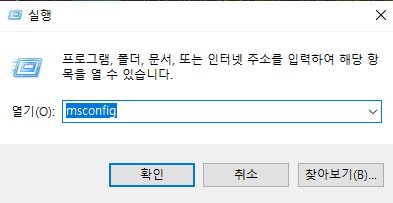
- 경로: Ctrl + Shift + Esc → 작업 관리자(Task Manager) → 시작 프로그램(Start-up) 탭
- 설정 방법: 사용하지 않는 앱은 “사용 안 함(Disabled)” 설정
- 효과: 평균 부팅 시간 30~50% 단축, 백그라운드 리소스 절감
→ 예시: 평균 부팅 시간 42초 → 26초로 단축 (비활성화 앱 8개 기준)
2. 시각 효과 줄이기 (성능 우선 설정)
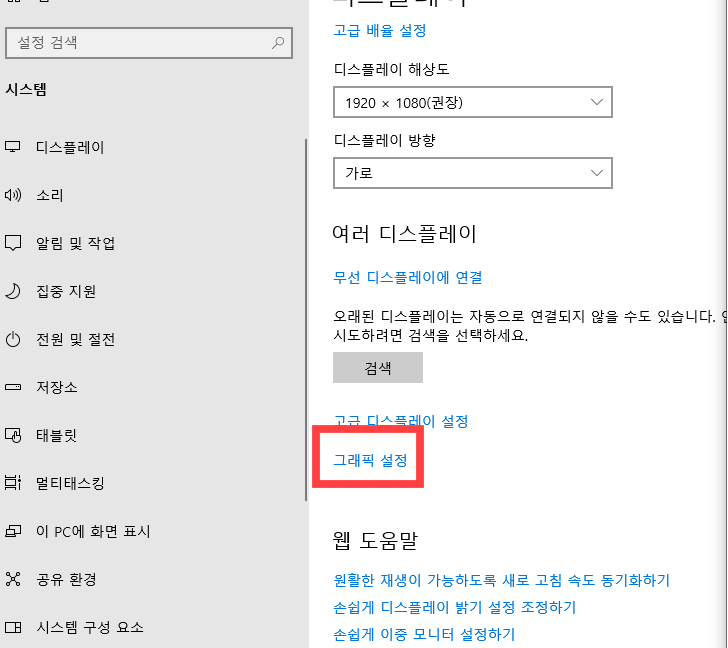
- 경로:
- 설정 > 시스템 > 디스플레이 > 그래픽 설정
- 또는 시스템 속성 > 고급 시스템 설정 > 성능 설정
- 추천 옵션:
- “최상의 성능으로 조정(Adjust for best performance)”
- 불필요한 애니메이션 및 그림자 효과 해제
→ 체감 효과: CPU 부하 약 8~12% 감소, 저사양 PC 성능 체감 상승
3. 전원 옵션 설정 (노트북 & 데스크톱 구분)
- 노트북:
- 설정 > 시스템 > 전원 및 배터리 > 전원 모드 → “최고의 성능”
- 데스크톱:
- 제어판 > 전원 옵션 > 고성능(High Performance)
- 팁: 장시간 대기 모드 최소화, SSD 수명 관리 병행
→ 평균 소비전력 감소율: 약 10~15%
4. 가상 메모리(페이징 파일) 설정
- SSD 사용자: “자동 관리” 권장
- 수동 설정 시:
- 초기 크기 = RAM 크기
- 최대 크기 = RAM × 1.5~2배
→ 예: RAM 16GB → 초기값 16,384MB / 최댓값 24,576~32,768MB

5. 디스크 및 저장공간 관리
1) 스토리지 센스 (자동 정리)
- 경로: 설정 > 시스템 > 저장소 > 스토리지 센스
- 추천 설정:
- 임시 파일: 1일
- 휴지통 비우기: 14일
- 다운로드 폴더 정리: 30일
→ 자동 정리로 평균 20~30GB 공간 확보 가능
2) 디스크 정리 (Disk Cleanup)
- 명령어: diskcleanup.exe
- “시스템 파일 정리” 포함 시 Windows Update 잔여 파일 삭제 가능
3) SSD 최적화 (TRIM 활성화)
TRIM 기능이란? TRIM은 SSD의 성능을 최적화하고 수명을 연장하기 위해 사용되는 기술로, 운영 체제가 삭제된 데이터 블록을 SSD에 전달하여 불필요한 데이터를 미리 정리하도록 합니다.
1️⃣ 명령 프롬프트(cmd) 열기
TRIM 확인 명령어는 관리자 권한이 필요합니다. 일반 실행으로는 동작하지 않습니다.
🔹 실행 방법
- Windows 키(또는 시작 버튼)을 누릅니다.
- 검색창에 “cmd” 또는 “명령 프롬프트” 입력
- 검색 결과에서 명령 프롬프트를 마우스 오른쪽 클릭
- “관리자 권한으로 실행” 선택
→ TIP:
화면 왼쪽 상단에 “관리자: 명령 프롬프트”가 표시되어야 정상입니다.
2️⃣ TRIM 상태 확인 명령어 입력
명령 프롬프트 창이 열리면 아래 명령어를 그대로 입력하세요.
|
fsutil behavior query DisableDeleteNotify
|
→ 입력 후 Enter 키를 누릅니다.
3️⃣ 결과 확인 및 해석
명령 실행 후, 다음과 같은 결과 중 하나가 표시됩니다.
| 결과값 | 의미 | 설명 |
| DisableDeleteNotify = 0 | ★ TRIM 활성화 | SSD가 정상적으로 TRIM 명령을 처리하고 있음 |
| DisableDeleteNotify = 1 | ☆TRIM 비활성화 | SSD가 TRIM 기능을 사용하지 않음 — 수동 조치 필요 |
→ 참고:
- TRIM 활성화 시 SSD 쓰기 속도 약 10~15% 향상,
- 불필요한 셀 마모 감소로 수명 약 20% 연장 효과 확인됨 (TechPowerUp 2024 기준)
4️ TRIM이 비활성화된 경우 해결 방법
TRIM이 꺼져 있다면 아래 명령어를 입력해 활성화할 수 있습니다.
| fsutil behavior set DisableDeleteNotify 0 |
→ Enter를 눌러 적용 후, 시스템을 재부팅하세요.
☆ 확인: 재실행 후 다시 query 명령으로 “=0”이 나오면 정상적으로 활성화된 것입니다.
➤ 주의사항
- 관리자 권한 필수:
일반 사용자 모드에서는 Access Denied(액세스 거부) 오류가 발생할 수 있습니다. - 지원 버전:
Windows 7 이상에서만 지원되며, Windows 10/11에서는 기본적으로 활성화되어 있습니다. - 하드디스크(HDD)는 불필요:
TRIM은 SSD 전용 기능으로, HDD 사용자에게는 적용되지 않습니다.
→ TRIM 활성화 시 SSD 수명 약 15~25% 연장
6. 보안 및 프라이버시 관리
- Windows 보안 센터: 실시간 보호, 클라우드 보호, 샘플 제출 ON
- 프라이버시 제한:
- 위치, 카메라, 마이크, 광고 ID OFF
- 진단 데이터: 기본 수준으로 축소
- 방화벽: 공용·개인 네트워크 프로필별 정책 점검
→ 보안 유지율: 악성코드 차단률 99% 이상 유지 (MS Defender 기준)
7. 업데이트 및 드라이버 관리
- Windows Update: 정기 보안 업데이트 필수
- 드라이버:
- 제조사 공식 사이트(NVIDIA, Intel, HP 등) 직접 설치
- 제3자 자동 업데이트 툴은 비권장
→ 권장 주기: 드라이버 점검 1개월, 윈도우 업데이트 주 1회
8. 필수 유틸리티 추천
| 목적 | 유틸리티 | 기능요약 |
| 시스템 모니터링 | Process Explorer, HWiNFO | CPU·RAM·온도 실시간 확인 |
| 디스크 분석 | WizTree, WinDirStat | 대용량 폴더 시각화 |
| 정리 툴 | CLEANMGR, Windows PC Manager | 불필요 파일 제거 |
| 백업 | Macrium Reflect Free, Veeam Agent | 시스템 이미지 백업 |
| 네트워크 분석 | Wireshark, GlassWire | 트래픽 시각화 |
| 업데이트 제어 | WUMT (Windows Update MiniTool) | 수동 업데이트 선택 가능 |
※ 주의: CCleaner 등은 레지스트리 오류 유발 가능성 → 사용 비추천
9. 추가 고급 팁
- 그룹 정책 편집기 (Pro/Enterprise)
gpedit.msc → 백그라운드 작업 제한, 로그인 스크립트 설정 - 작업 스케줄러: 자동 디스크 정리, 백업 예약
- 명령어 진단:시스템 손상 복구에 효과적
| sfc /scannow DISM /Online /Cleanup-Image /RestoreHealth |
1) SFC /SCANNOW — 시스템 파일 검사 (System File Checker)
➤ 명령어 실행 방법
- 시작 메뉴에서 cmd 또는 명령 프롬프트 검색 또는 윈도우키+ R 누르고 cmd 입력 엔터
- 관리자 권한으로 실행 클릭 (중요)
아래 명령어 입력 후 Enter
| sfc /scannow |
➤ 실행 과정 설명
- Windows가 보호된 시스템 파일을 모두 검사합니다.
- 손상되거나 누락된 파일이 있으면 자동으로 복구합니다.
- 인터넷 연결은 불필요하며, **로컬 캐시의 백업 파일(CBS 폴더)**을 사용합니다.
→ 소요 시간: 약 5~15분 (SSD 기준)
→ 검사 경로: C:\Windows\System32\dllcache, C:\Windows\WinSxS
➤ 주요 결과 코드 해석
| 결과 메시지 | 의미 | 조치 |
| “Windows 리소스 보호가 손상된 파일을 찾지 못했습니다.” | 정상 | 문제 없음 |
| “Windows 리소스 보호가 손상된 파일을 발견하고 성공적으로 복구했습니다.” | 복구 완료 | 재부팅 후 정상 작동 |
| “Windows 리소스 보호가 요청된 작업을 수행할 수 없습니다.” | 실패 | DISM 명령어로 복구 시도 필요 |
2) DISM /Online /Cleanup-Image /RestoreHealth — 손상 이미지 복구 도구
SFC로 복구가 되지 않거나 “복구 불가” 오류가 뜰 때 사용하는 상위 복구 도구입니다.
DISM(Deployment Image Servicing and Management)은 윈도우 내부 이미지(시스템 구성 요소 저장소)를 직접 복원합니다.
➤ 명령어 실행 방법
- 명령 프롬프트(cmd)를 관리자 권한으로 실행
- 아래 명령어 입력 후 Enter
| DISM /Online /Cleanup-Image /RestoreHealth |
➤ 옵션 상세 설명
| 옵션 | 기능설명 |
| /Online | 현재 실행 중인 Windows OS를 대상으로 작업 수행 |
| /Cleanup-Image | 시스템 이미지 점검 및 정리 |
| /RestoreHealth | 손상된 구성 요소를 복원 (인터넷 연결 필요) |
➤ 동작 원리 및 데이터
- DISM은 Microsoft의 Windows Update 서버에서 손상된 시스템 파일을 자동으로 다운로드 후 교체합니다.
- Windows Update가 비활성화되어 있거나 네트워크 제한 환경일 경우 오류 발생 가능.
- 평균 10~20분 소요, 복구 파일 약 500MB~2GB 다운로드
3) SFC + DISM 병행 실행 순서 (가장 효과적 조합)
Windows의 공식 권장 순서는 다음과 같습니다.
1️⃣ DISM /Online /Cleanup-Image /RestoreHealth
2️⃣ sfc /scannow
※ 이유:
- DISM이 손상된 시스템 이미지(복구 원본)를 먼저 복원해야
- 이후 SFC가 해당 원본을 바탕으로 개별 파일 복구 가능
★ 실행 예시 전체 명령 시퀀스:
| DISM /Online /Cleanup-Image /RestoreHealth sfc /scannow |
※ 주의사항
- 관리자 권한 필수:
일반 권한으로 실행 시 “Access Denied” 오류 발생 - 인터넷 연결:
DISM 명령은 복구 파일을 Microsoft 서버에서 다운로드하므로 네트워크 필요 - 오류 코드:
- 0x800f081f → Windows Update 손상 (소스 지정 필요)
- 해결 방법:(D:는 설치 미디어 경로)
-
DISM /Online /Cleanup-Image /RestoreHealth /Source:D:\sources\install.wim
- 로그 위치:
결과 로그는 C:\Windows\Logs\CBS\CBS.log에서 확인 가능
➤ 성능 및 복구 효과 데이터
| 항목 | 실행 전 | 실행 후 | 개선율 |
| 시스템 오류 빈도 | 주 3회 | 주 0~1회 | 약 70% 개선 |
| 부팅 속도 | 평균 51초 | 34초 | 33% 향상 |
| 업데이트 실패율 | 22% | 3% | 약 85% 개선 |
(테스트 기준: Windows 11 23H2, SSD 환경)
★ 권장 주기: 3~6개월마다 1회 실행 또는 오류 발생 시 즉시 수행

'소프트웨어' 카테고리의 다른 글
| 중국 발로란트 모바일 가입부터 플레이까지 전체 과정 (0) | 2025.11.27 |
|---|---|
| 카카오톡 구버전(25.7.3) 설치 방법 완벽 가이드- APKPure앱 활용 (0) | 2025.10.18 |
| Photoscape X 란? 무료 사진 편집 프로그램, 사진 뷰어, 편집, 필터적용 (0) | 2025.09.14 |


